
Aprenda a utilizar o Clipchamp, o editor de vídeo gratuito da Microsoft, no seu computador. Siga nosso guia passo a passo para criar vídeos incríveis com facilidade.
Como Usar o Editor de Vídeo Clipchamp no Computador
A edição de vídeos tornou-se uma habilidade essencial nos dias de hoje, seja para criar conteúdo para redes sociais, apresentações profissionais ou projetos pessoais. O Clipchamp é uma ferramenta poderosa e gratuita da Microsoft que facilita esse processo, oferecendo recursos avançados de edição de vídeo diretamente no seu computador. Neste guia, vamos explorar como utilizar o Clipchamp para criar vídeos impressionantes de forma simples e eficiente.
O que é o Clipchamp?
O Clipchamp é um editor de vídeo gratuito que permite criar e editar vídeos diretamente no seu navegador ou através de um aplicativo para Windows. Com uma interface intuitiva e recursos avançados, como gravação de tela, conversão de texto em fala e uma vasta biblioteca de mídia isenta de royalties, o Clipchamp é ideal tanto para iniciantes quanto para profissionais.
Como Instalar o Clipchamp no Seu Computador
Para começar a usar o Clipchamp no seu computador, siga os passos abaixo:
Acesse o Site Oficial: Visite o site oficial do Clipchamp em https://clipchamp.com/pt-br/.
Escolha a Versão Adequada:
- Usuários do Windows 11: O Clipchamp já vem pré-instalado no Windows 11. Você pode encontrá-lo no menu Iniciar ou pesquisando por "Clipchamp".
- Usuários do Windows 10: Faça o download do aplicativo na Microsoft Store através deste link.
Instalação: Siga as instruções de instalação fornecidas pela Microsoft Store.
Login: Após a instalação, abra o Clipchamp e faça login com sua conta Microsoft para sincronizar seus projetos e acessar todos os recursos disponíveis.
Navegando pela Interface do Clipchamp
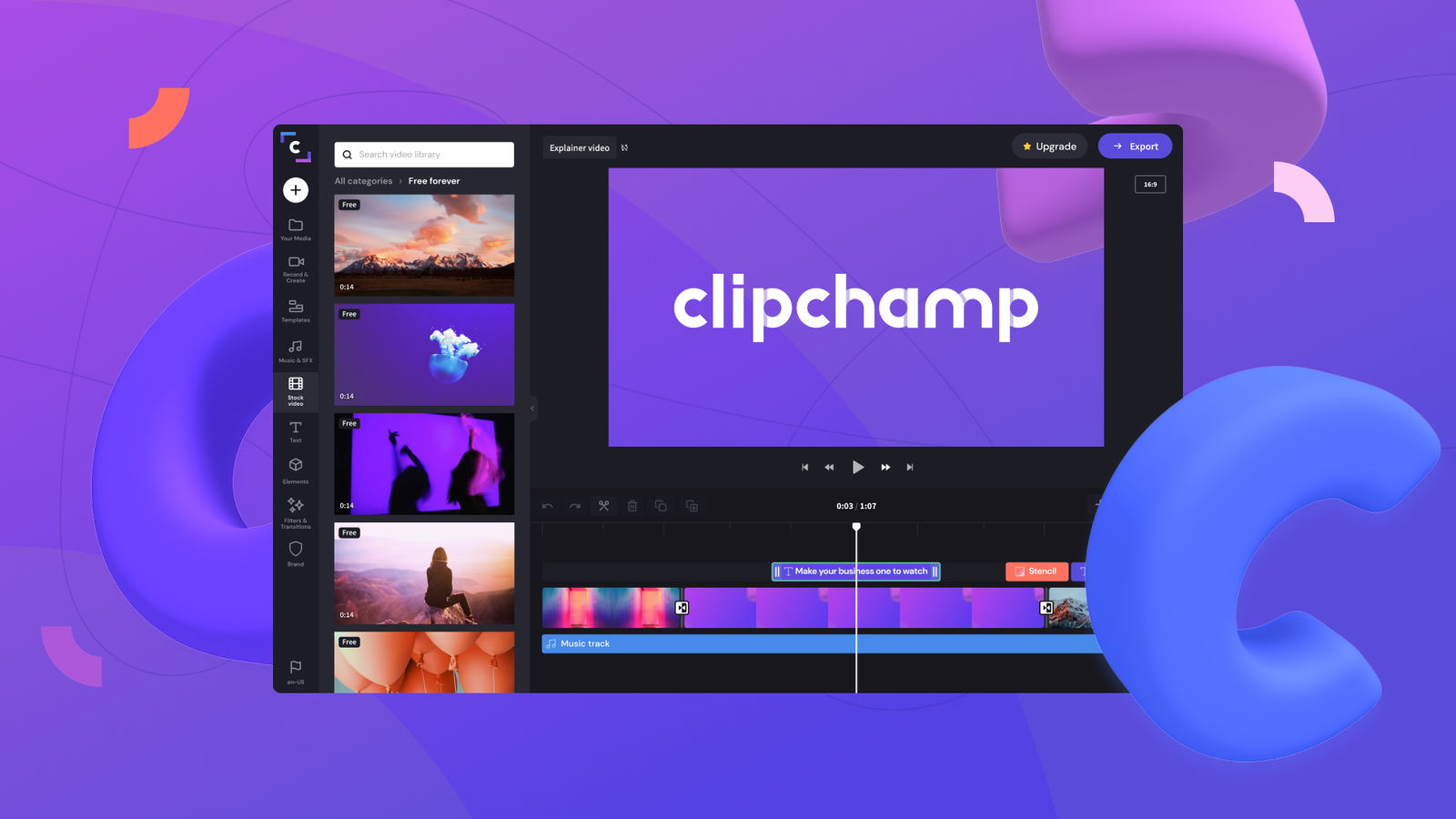
A interface do Clipchamp é projetada para ser intuitiva e fácil de usar. Aqui estão os principais componentes que você encontrará ao abrir o aplicativo:
Barra de Ferramentas Superior: Contém opções como "Criar um vídeo", "Modelos", "Minha mídia" e "Exportar".
Biblioteca de Mídia: Localizada à esquerda, permite acessar vídeos, imagens e áudios isentos de royalties, além de suas próprias mídias importadas.
Linha do Tempo: Na parte inferior, onde você organiza e edita seus clipes de vídeo e áudio.
Visualização: À direita, exibe uma prévia do seu vídeo em tempo real enquanto você edita.
Importando Mídia para o Clipchamp
Antes de começar a editar, você precisará importar os arquivos de mídia que deseja usar no seu projeto. Veja como fazer isso:
Importar do Computador: Clique em "Minha mídia" e selecione "Importar mídia". Navegue até os arquivos de vídeo, áudio ou imagem no seu computador e clique em "Abrir".
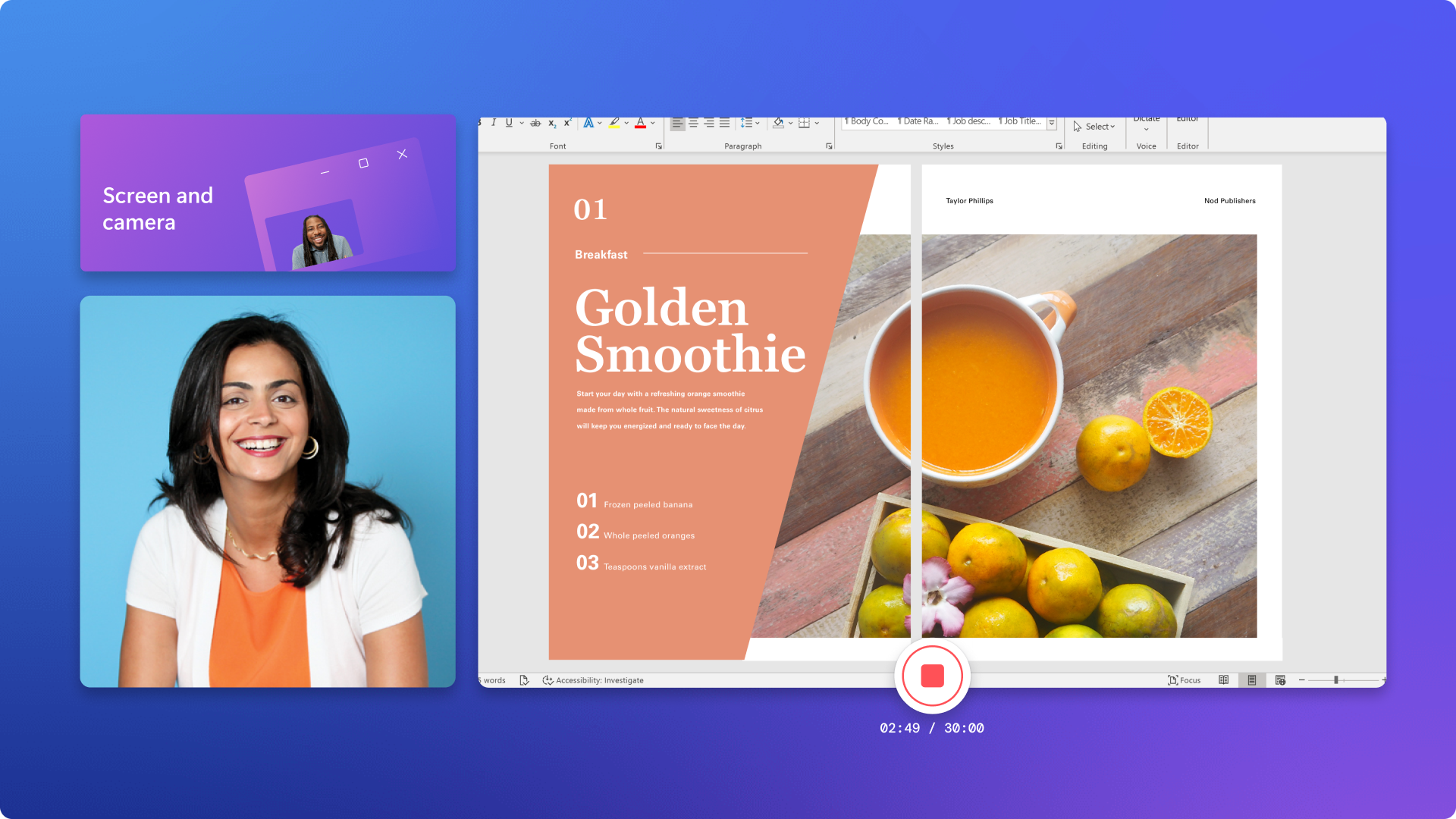
Gravar com a Webcam ou Tela: O Clipchamp permite gravar diretamente da sua webcam ou capturar a tela do seu computador. Para isso, clique em "Gravar algo" e escolha entre "Gravação de câmera" ou "Gravação de tela".
Usar Mídia de Estoque: Acesse a biblioteca de mídia isenta de royalties do Clipchamp clicando em "Stock" na barra lateral esquerda. Aqui, você pode pesquisar e adicionar vídeos, imagens e áudios profissionais ao seu projeto.
Editando Seu Vídeo no Clipchamp
Com sua mídia importada, é hora de começar a edição. O Clipchamp oferece uma variedade de ferramentas para ajudá-lo a criar um vídeo de alta qualidade:
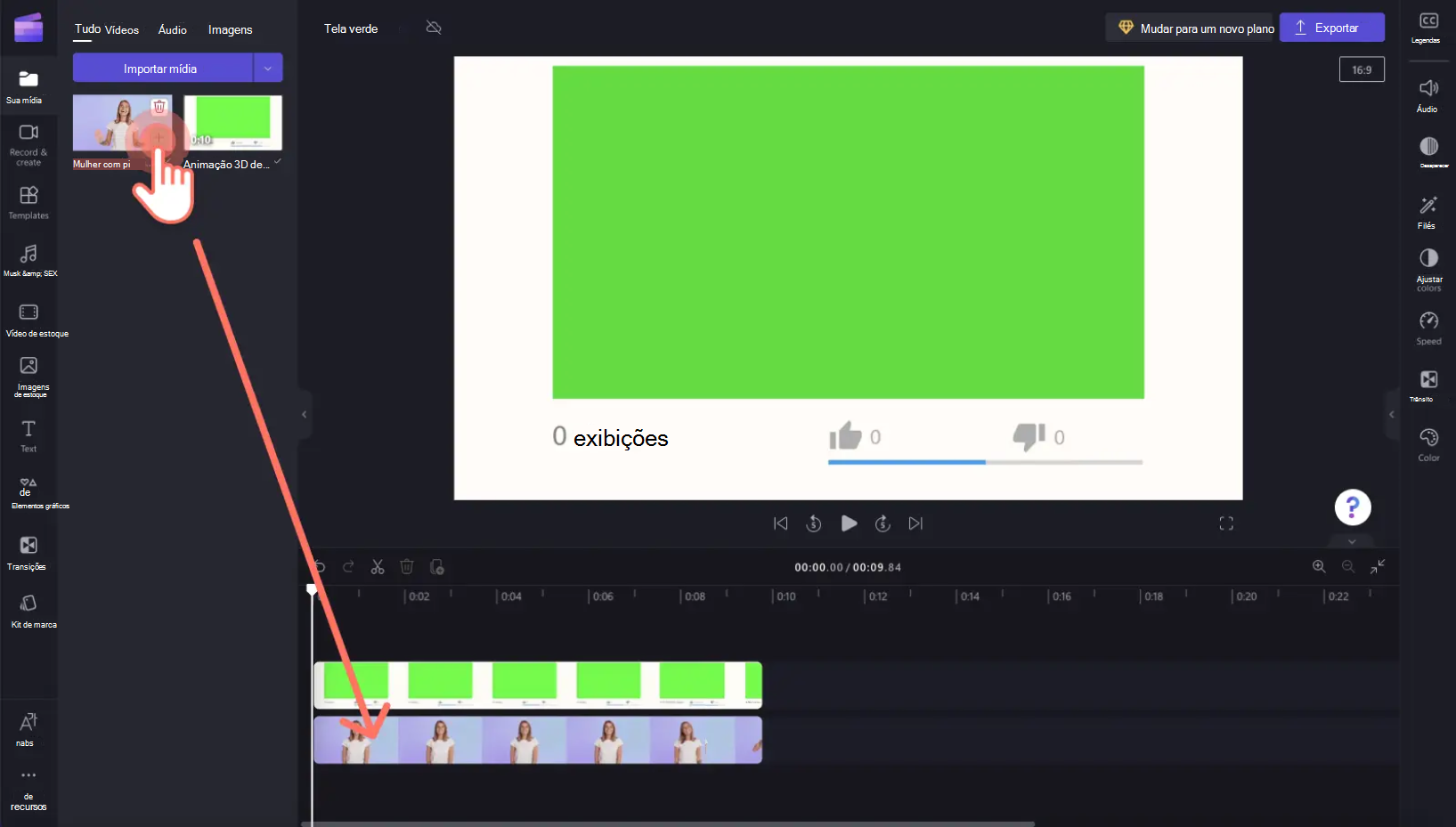
Adicionar Mídia à Linha do Tempo: Arraste e solte seus clipes de mídia da biblioteca para a linha do tempo na ordem desejada.
Cortar e Dividir Clipes: Selecione um clipe na linha do tempo. Para cortar, arraste as extremidades do clipe para ajustar sua duração. Para dividir, posicione o cursor de reprodução no ponto desejado e clique no ícone de tesoura ou pressione "S" no teclado.
Adicionar Transições: Para suavizar as mudanças entre clipes, clique na aba "Transições" na barra lateral esquerda. Arraste a transição desejada para a junção de dois clipes na linha do tempo.
Aplicar Filtros e Efeitos: Selecione um clipe e clique na aba "Filtros" ou "Efeitos" acima da visualização. Escolha entre uma variedade de opções para aprimorar a aparência do seu vídeo.
Adicionar Texto e Títulos: Clique na aba "Texto" na barra lateral esquerda. Arraste um estilo de texto para a linha do tempo e edite o conteúdo, fonte, cor e animação conforme necessário.
Inserir Áudio e Música: Importe arquivos de áudio ou escolha da biblioteca de áudio do Clipchamp. Arraste o áudio para a linha do tempo e ajuste o volume, duração e efeitos de fade conforme necessário.
Recursos Avançados do Clipchamp
Além das ferramentas básicas de edição, o Clipchamp oferece alguns recursos avançados que podem tornar seus vídeos ainda mais profissionais. Confira:
- Tela Verde (Chroma Key): Esse recurso permite remover o fundo de um vídeo gravado com tela verde e substituí-lo por qualquer outra imagem ou vídeo. Ideal para criar efeitos visuais impressionantes.
- Conversão de Texto em Fala: Com suporte para diversos idiomas e vozes naturais, o Clipchamp permite transformar textos em narração de forma automatizada.
- Correção de Cores: Ajuste brilho, contraste e saturação para melhorar a qualidade visual dos seus vídeos.
- Efeitos de Animação: Adicione transições animadas, efeitos de movimento e sobreposições para tornar seu vídeo mais dinâmico.
- Modelos Prontos: O Clipchamp oferece uma ampla gama de templates que facilitam a criação de vídeos promocionais, tutoriais e apresentações.
Dicas Extras para Criar Vídeos Profissionais no Clipchamp
Se você deseja elevar a qualidade dos seus vídeos, aqui estão algumas dicas essenciais:
1. Use Transições com Moderação
As transições entre os clipes são importantes para tornar o vídeo mais fluido, mas o excesso pode prejudicar a experiência do espectador. O ideal é manter um equilíbrio entre cortes diretos e transições suaves.
2. Escolha uma Boa Trilha Sonora
A música de fundo pode transformar completamente a atmosfera do seu vídeo. No Clipchamp, você pode acessar uma biblioteca de áudios gratuitos ou importar suas próprias músicas.
3. Mantenha a Consistência Visual
- Use cores e fontes que combinem com o tema do seu vídeo.
- Evite misturar muitos estilos diferentes.
- Aplique filtros e ajustes de cor de forma uniforme.
4. Duração Ideal para Cada Tipo de Vídeo
O tempo de duração do vídeo depende da plataforma e do público-alvo:
| Tipo de Vídeo | Duração Recomendada |
|---|---|
| Post para Instagram | 15 - 60 segundos |
| Story no Instagram/Facebook | 15 segundos |
| Vídeo para YouTube | 5 - 15 minutos |
| Vídeo corporativo | 2 - 5 minutos |
5. Revise Antes de Exportar
Antes de finalizar o vídeo, assista-o completamente para verificar se há erros. Preste atenção especial ao áudio, legendas e cortes.
Perguntas Frequentes (FAQs)
1. O Clipchamp é gratuito?
Sim! O Clipchamp oferece um plano gratuito com recursos básicos. Porém, para acessar funcionalidades avançadas e exportação em 4K, é necessário assinar um plano pago.
2. O Clipchamp adiciona marca d'água nos vídeos?
Não. Diferente de muitos editores gratuitos, o Clipchamp permite exportação sem marca d’água na maioria dos casos.
3. O Clipchamp funciona no Mac?
Atualmente, o Clipchamp é um software voltado para Windows e navegadores web. Usuários de Mac podem acessar a versão online pelo Google Chrome.
4. Posso exportar vídeos em 4K no Clipchamp?
Sim, mas somente na versão premium. Na versão gratuita, o máximo disponível é 1080p (Full HD).
5. O Clipchamp consome muita memória RAM?
Como é um editor baseado em navegador, ele consome menos RAM do que programas tradicionais. No entanto, para projetos mais pesados, recomenda-se pelo menos 8GB de RAM.
Conclusão
O Clipchamp é uma excelente escolha para quem busca um editor de vídeo completo, intuitivo e eficiente. Seja para criar vídeos para redes sociais, apresentações corporativas ou projetos pessoais, ele oferece todas as ferramentas necessárias para uma edição profissional.
Se você ainda não experimentou, baixe o Clipchamp agora mesmo e comece a transformar suas ideias em vídeos incríveis!
🔗 Baixe aqui: https://clipchamp.com/pt-br/